Apa itu Torrent? Bagaimana cara Mengunduh/Download Torrent?


Hey guys, apa kabar? pasti baik dong. Kali saya akan sedikit bahas mengenai Torrent. Apasih itu Torrent? Saya yakin kalah pasti tidak asing mendengar kata yang satu ini didalam dunia maya. Nah, namun sebagian orang tidak mengerti apasih itu Torrent, dan untuk apasih Torrent itu? Oke, kebetulan saya baru dapet info dari tetangga. Jadi sekalian saya bagi deh ke kalian. Cekidot!


Torrent adalah sebuah file yang berisi MetaData yang menjelaskan dimana Letak dan Folder dibagikan, biasanya ada juga Informasi jaringan yang membagikan dan berapa komputer yang ikut berbagi untuk file tersebut. Pada dasarnya file torrent ini berukuran kecil dan bertindak seperti pelacak untuk mendownload file yang sebenarnya. Extensi untuk file torrent biasanya .torrent. Dan untuk mendownload file torrent diperlukan software client, contohnya uTorrent, Bitlord, etc (for Windows) dan Transmission (Untuk Mac OS/Linux)

(source : http://winpoin.com/apa-itu-torrent-mengenal-lebih-dalam-tentang-torrent/)

Nah, bagaimana sih cara mengunduh File Torrent? Terutama kamu harus mempunyai Software yang digunakan sebagai media untuk mengunduh File Torrent tersebut. Untuk kali ini sebagai contoh saya akan menggunakan BitLord (Torrent Client).
Pertama kamu harus mencari file torrent yang ingin kamu unduh. Kamu bisa mencarinya di salah satu website yang mungkin banyak digunakan sebagai tempat mengunduh torrent yaitu ThePirateBay (thepiratebay.sx).
Search file mu diwebsite tersebut, apabila kamu sudah menemukan filemu. Klik file tersebut, setelah loading klik tulisan Get This Torrent. (Jangan lupa, kamu harus mempunyai torrent client untuk mendownload Torrent tersebut)
Setelah kamu Klik 'Get This Torrent' akan muncul kotak seperti ini.


Open dengan Torrent Client yang kamu miliki. Setelah kamu membuka file tersebut dengan Torrent Client
kamu tersebut, Aplikasi kamu akan berjalan lalu muncul seperti ini
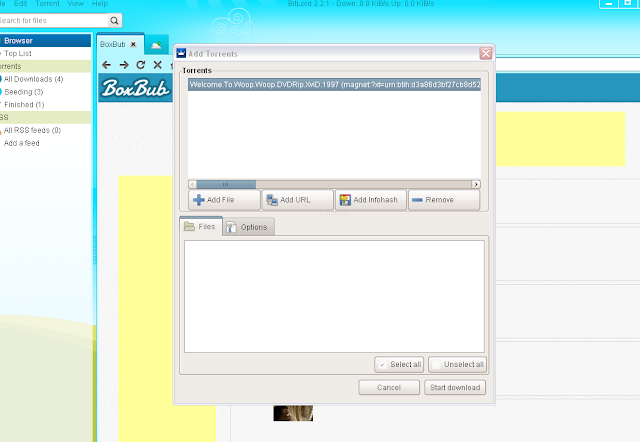


Pilih Start Download, dan Torrentmu sedang diunduh. Sekarang tinggal menunggu Torrentmu selesai diunduh.
Setelah selesai bukan Torrent File mu dan selesai.


Begitulah kurang lebih penjelasan mengenai Torrent dan Bagaimana cara download Torrent. Semoga ini bermanfaat. Terimakasih sudah berkunjung!

Download BitLord Client <= Click Here To

Note :
How To Download
1. Klik link 'Download BitLord Client'
2. Tunggu Page Loading
3. Klik Skip/Skip Ad di bagian pojok Kanan atas


[Read More...]


Cara Bermain PSP di PC/Laptop dengan menggunakan JPCSP Emulator


Hello guys, lama tak jumpa. Long time no see~
Kali ini, saya akan bahas sedikit mengenai dunia Game. Banyak sekali konsol-konsol yang sudah terkenal dikanca Internasional. Kita sebut saja dari Sony Playstation, X-Box, Nintendo, Sega dan yang lainnya. Kebetulan konsol-konsol yang dijual didunia itu tidaklah murah. Ya ada beberapa pihak tertentu yang mungkin menganggap konsol ini terlalu mahal bagi mereka. Namun tenang, seiring perkembangan jaman dan makin banyaknya teknologi Modern. Anda sekarang bisa memainkan konsol tersebut di PC kesayangan anda. Kali ini saya akan membahas mengenai Playstation Portable (PSP). Siapa menyangka PSP ini bisa dimainkan di komputer? Baiklah tanpa basa-basi langsung saja ke persyaratan yang dibutuhkan

 System Requirements
  • Minimum
  • Windows 32bit or 64bit
  •  CPU: Core2Duo and up @ 3.00 GHz
  •  GPU: Any graphic card supporting OpenGL 2.0 and up 2GB RAM
  • Recommended
  • Windows Vista / Windows 7
  •  GPU: Always install the latest drivers
  •  2GB RAM or more  
Pastikan VGA kamu support OpenGL 2.0. Jika VGA belum support OpenGL 2.0, kamu bisa coba mengupgrade Driver VGA kamu ke versi yang paling terbaru. Jika masih tidak bisa, ya berarti VGA kamu ga fully support ke OpenGL 2.0

Software-Software yang dibutuh kan
  • JPCSP Emulator   (Ambilah Revisi terbaru, dan yang sesuai dengan OS anda)
  • Java Runtime Environment (Pilih sesuai dengan PC anda 32bit/64bit)
  • Sonic Stage (untuk Playback Video dan Audio pada game, bisa cari digoogle)
  • JPCSP Launcher (cari digoogle)
  • ISO game (tidak semua game bisa dimainkan, untuk info silahkan cek Game List yang bisa dimainkan)
Installasi
  • Download semua software yang dibutuhkan
  • Ekstra JPCSP
  • Install JRE (Java Runtime Environment)
  • Letakkan file ISO di folder umdimages di direktori tempat kamu mengekstrak JPCSP kamu
  • Lalu jalankan Ms-DOS file
  • Lalu masuk kemenu konfigurasi (F12)
  • Berikut settingan yang (mungkin) terbaik untuk kamu, kamu juga bisa cari settingan dari tempat lain sesuai dengan game yang anda mainkan


  • Setelah menerapkan settingan, klik Apply lalu OK.
  • Copy game kamu yang berformat .iso file ke folder umdimages pada direktori tempat kamu mengekstrak JPCSP kamu.
  • Setelah itu pilih Run pada JPCSP kamu, lalu pilih Load UMD.
  • Pilih game yang tadi kamu copy ke umdimages kamu.
  • Tunggu loading lalu, selesai~ kamu siap bertempur dengan emulator baru mu! 
Ada sebagian orang yang mengalami sedikit error, padahal dia sudah menginstall semua yang dibutuhkan. Jika kalian mengalami error pada Run MS-DOS file (start-windows-x86) cobalah ikuti cara ini
  • Right Click pada icon 'start-windows-x86'
  • Lalu pilih 'edit'
  • Pada '"%JAVA_HOME%\bin\java" -Xmx1080m -XX:MaxPermSize=128m -XX:ReservedCodeCacheSize=64m -Djava.library.path=lib/windows-x86 -jar bin/jpcsp.jar %*
    goto END"
  • cobalah untuk mengubah -Xmx1080m dengan angka yang lebih kecil seperti -Xmx600m 700 atau 800
  • Setelah itu Save notepad
  • Jalankan kembali 'start-windows-x86' (32bit)
  • Jika masih gagal, cobalah untuk mendownload emulator versi yang lain. Jika tetap gagal berarti ada masalah dengan Java/Spec PC kamu.
Okay, begitulah sedikit intruksi mengenai JPCSP (Emulator PSP). Share jika ini bermanfaat. Sekian dari saya, semoga dapat membantu kalian. See ya in next post!
[Read More...]


Apa itu Roleplay ?


Yo, gue ga bakal nyapa lu yang lagi galau. Karena gue ga mau galau-galauan hari ini. Tapi gue hari ini mau berbagi info. Info yang sangat penting bagi para Gamers, lebih tepatnya Roleplayers. Nah, kalian pernah main diserver Roleplay seperti Jogjagamers, Indonesian Life, Grandcity, dll. Pasti kalian sudah tidak asing mendengarkan kata "Roleplay" atau lebih singkatnya "RP" *bukan rupiah loh ya. Saya sudah yakin, sebagian dari kalian sudah mengerti. Sedikit demi sedikit mengenai Roleplay, bahkan ada yang mengerti penuh mengenai Roleplay. Roleplay itu kalo kita artikan pasti pendapat orang berbeda-beda. Karena Roleplay itu banyak versi, versi ini versi itu. Dan saya yakin disetiap server mempunyai Rules untuk Roleplay yang berbeda-beda. Nah kali ini gue akan memberitahukan Apasih itu Roleplay? Gimana sih cara Roleplay? buat yang newbie simak baik baik nih. *sentil telinga newbie* Oke langsung aja, berikut pengertian Roleplay secara simple. Dan menurut versi kami


RP adalah Roleplay, dimana di dalam Roleplay server itu anda diharuskan untuk mengikuti seperti dunia nyata. Dan meng-RPkan setiap yang anda lakukan. Nah, setiap anda melakukan. anda harus menginformasikan kepada orang sekitar. bahwa anda melakuan sesuatu. dengan menggunakan /me dan /do. 

Contoh:
Jika anda sedang menyalakan mesin mobil, anda harus meng-RPkan kondisi itu. menggunakan /me
Misal RP saya = /me mengambil kunci mobil dari saku celana lalu memasukan kunci tersebut kedalam ignisi sebelum memutarnya agar mesin menyala.
Dan, akan terlihat di Chatlog seperti ini :
*Christina_Angelica mengambil kunci mobil dari saku celana lalu memsaukan kunci tersebut kedalam ignisi sebelum memutarnya agar mesin menyala.
dan anda juga harus menginformasikan bahwa mobil benar-benar menyala menggunakan /do
Misal RP saya = /do Mesin Menyala *Terdengar suara mesin mobil*
Dan, akan terlihat di Chatlog seperti ini:
*Mesin Menyala *Terdengar suara mesin mobil* ((Christina_Angelica))


Nah, didalam RP itu ada OOC dan IC, yaitu Out Of Character dan In Character. 

Out Of Character itu contohnya Dunia nyata, kehidupan mu, semua tentang gamenya, tentang GTA SA, tentang SAMP, tentang commands SA-MP
In Character itu contohnya Dunia dalam game, seperti uang game kamu. teman-teman game kamu, mobil kamu, kekayaan kamu. itu sifatnya IC
Nah, untuk memisahkan antara OOC dan IC agar tidak bentrok, ada command chat /b <- ini local OOC Chat, /pm <- ini personal message yang orang ga bisa liat, tapi ini tetap OOC bukan IC. /f <- Ini chat antar Family, ini OOC juga. sedangkan yang lainnya IC, seperti normal chat, /gov, /call, /sms


Hal yang dilarang dalam RP
  • PG alias Power Gaming
    Power gaming adalah anda melakukan atau meng-RPkan suatu sitausi yang tidak mungkin di dunia nyata secara logika/akal
    Contoh : *Zero_Royce mengambil sebuah Heatseeker Rocket Launcher dari hidungnya.
    Nah, bisa anda lihat. ada ga orang mengambil Heatseeker Rocket Launcher dari hidungnya? bukannya itu tidak masuk akal?
  • MG alias Meta Gaming
    Meta gaming adalah anda menggunakan informasi OOC untuk di IC.
    Contoh : Anda bertemu dengan Zero_Royce. anda melihat nametagnya. lalu anda berbicara di IC "OY, Zero Royce, sini dong" itu contoh Metagaming,
    Nah. Secara logika, ada ga nametag diatas kepala orang-orang kalau di dunia nyata?
  • Mixing
    Mixing adalah anda menggunakan informasi OOC untuk di IC. <- Ini hampir sama dengan MG Very Happy
    Contoh : Anda ingin berbicara tentang game sa:mp, tentang commands SA-MP < ini kan OOC. anda tidak mengetik /b terlebih dahulu. lalu itu muncul di IC. maka agan dinyatakan Mixing
  • RK alias Revenge Killing
    Revenge Killing adalah anda membunuh seseorang yang telah membunuh anda. (membunuh secara non-RP [DM] bukan Character Kill)
    Contoh: Anda di DM oleh Zero Royce lalu anda membunuhnya setelah anda Respawn. < Ini tidak benar. anda seharusnya lupa ingatan anda 30 menit lalu.
  • Deathmatch
    Deathmatch adalah anda membunuh seseorang tanpa sebab dan tanpa meng-RP kan kondisi itu.


Nah, begitu lah kira-kira penjelasan dan cara untuk Roleplaying, ingat bro/sis. Setiap orang/server itu memiliki istilah/versi Roleplay yang berbeda-beda. Tidak semua server mempunyai prinsip Roleplay yang sama. Oke, sekian dulu Info mengenai "Apa itu Roleplay? Bagaimana Roleplay itu berlangsung?". Sekian Info , byeee. Jangan kangen sama kegantengan gue yah 


[Read More...]


Belajar Breakdance/Basic Tutorial B-boy dengan menggunakan Software


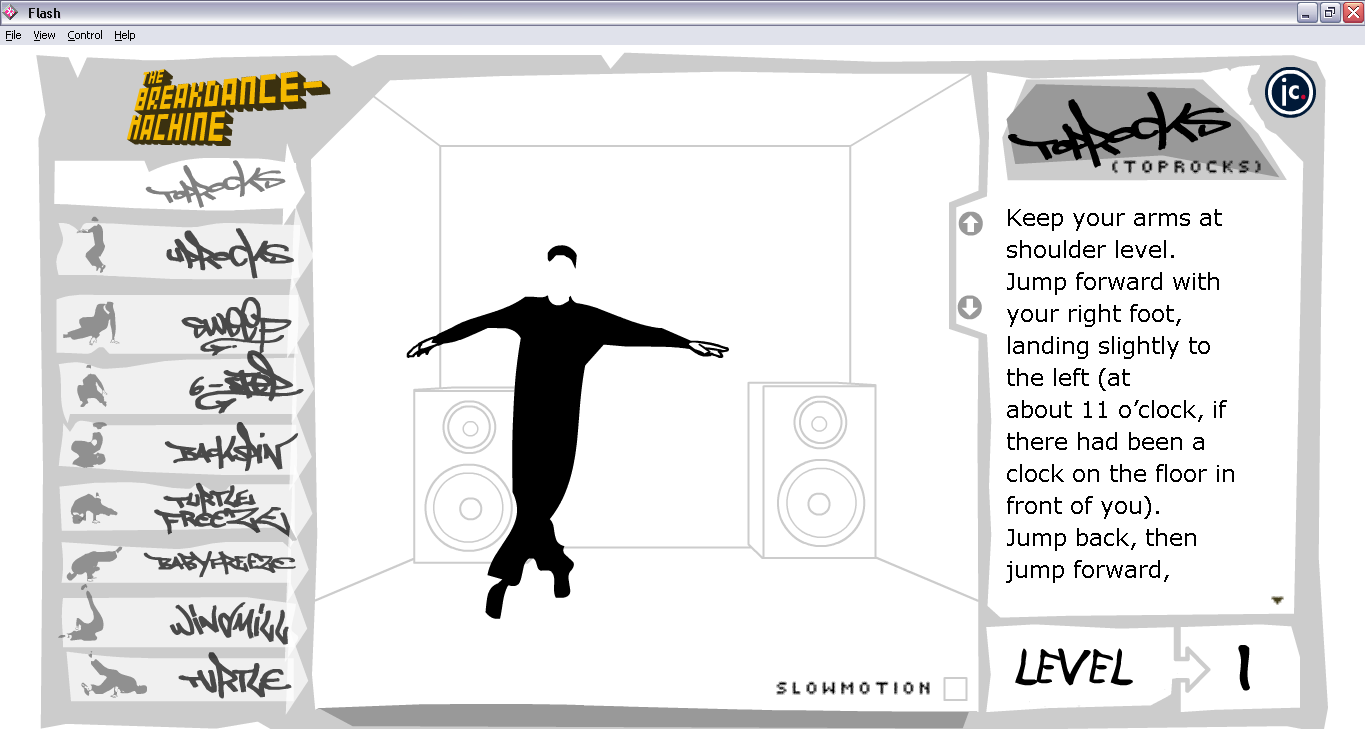
Alohaa, gue ga bakal nyapa galauers*buang muka*. Tapi gue akan nyapa kamu kamu yang pada pengen belajar Basic Tutorial B-boy/B-girl/Breakdance dengan menggunakan software. Yaitu, software berupa gameflash, disitu kamu diajarin beberapa trick seperti, Top Rock, Six Step,Turtle, Freeze, Baby Freeze, Windmill, dan juga dijelasin caranya gimana. Tapi dijelaskan dalam bahasa Inggris. Maap, kamu yang tegal-tegal pasti ga paham tentang penjelasannya. Huahahah *devil laugh* Kamu juga bisa klik Slowmotion kalo kamu masih ga ngerti atau ga paham. Oke, beberapa screenshot yang gue ambil


Keren kan? pengen nyobain ? pengen download? ga boleh! heheh. Canda, silahkan didownload. Size nya juga ga gede-gede amat kok. Masih gedean melon kok #loh. Size nya kecil, cuma 1,2mb kalo ga salah. Pokoknya download aja. 


Okey, sekian dulu.. Kalian boleh share juga keteman-teman kalian, mungkin temanmu mau belajar B-boys/Breakdance juga. Okey, see ya in next post.. Dadahh.. Jangan kangen sama kegantengan gue yah.. :* *cium satu-satu* #maholatos #peace


[Read More...]


Cara memasang Widget Total Tayang Laman


Yo, kali ini gue ga mau nyapa galauers. Tapi kali ini gue akan nyapa para Blogger!!*penonton tepuk tangan* Kali ini gue akan kasih tau cara buat... buat apa yaa..(gue diem, emak gue diem, anjing gue diem*tumben) Gue akan kasih tau cara buat masang widget "Total Tayang Laman". Apa itu Widget Total Tayang Laman? Ya, widget buat menghitung berapa kali jumlah blog kita ditayangkan. Oke langsung aja deh.. Cekidot


  1. Login ke ID Blogger kamu, buka login ke site yang lain. 
  2. Muncul Dasbor, klik blog kamu.
  3. Pilih "Tata Letak"
  4. Nah disitu ada kaya untuk nyusun tabel gitu toh? nah elo klik "Tambah Gadget"
  5. Setelah itu, akan muncul Tab baru. Cari "Statistik Blog" lalu klik tandah +
  6. Disitu ada settingannya, tinggal kamu pilih deh mau yang gimana widgetnya
  7. Kalo udah klik simpan
  8. Klik simpan setelan
Dan, TARAAA~~ (main iuks) widget kalian pun telah jadi dan ada diblog kalian. Okey, sekian dulu. Semoga info dari gue bermanfaat buat elo para blogger. Thanks Before, don't miss me yah.. Byee 
[Read More...]


How to Play GTA SA online


Hello , ketemu lagi nih. Kali ini saya mau bahas mengenai cara main GTA San Andreas " Online/multiplayer "   pasti ga asing lagi dengan Game ini , game ini mungkin sudah lama atau istilahnya sudah kuno. Tapi ya tahu sendiri kan seperti yang saya bahas waktu itu di thread " GTA San Andreas HD " grafik GTA San Andreas yang mungkin jelek/low quality bisa jadi kaya GTA 4 dan ga ketinggalan jaman. Selain bisa dimodifikasi GTA San Andreas juga bisa dimainkan secara online/multiplayer yang artinya bisa dimainkan dengan orang lain dengan menggunakan koneksi internetmu. Mau dari luar negeri dari dalem negeri semuanya bisa , ya tergantung koneksi kamu kamu lah gan =D. Oke Langsung aja :

Step 1 : Download SA-MP (San Andreas Multiplayer) nah SA-MP ini banyak tipe nya ada 0.3c - 0.3d dan lain lain. Dan setiap server memiliki tipe SA-MP yang berbeda beda. Kalo versi SA-MP agan beda ya ga bisa connect ke server. Contoh : " Continental Roleplay 0.3e " <= nah itu berarti make SA-MP versi 0.3e. Tergantung server-servernya dah , ada yang pake 0.3d dan banyak deh. Tapi kebanyakan sekarang server pake SA-MP tipe 0.3e karena versi ini baru di realease oleh tim SA-MP nya sendiri dengan berbagai fitur baru yang menarik.

Step 2 : Setelah Didownload , buka instalatornya kemudian install ke direktori GTA San Andreas kamu.

Step 3 : Setelah install , jalan kan shortcut SA-MP nya nanti akan muncul box seperti ini


Step 4 : Insert server , kamu bisa googling atau minta dari teman mu IP Server GTA SA. Banyak kok server ternama Indonesia diantaranya " IndoGamers (deathmatch) , Indonesian Life Roleplay (Roleplay) , Jogjagamers (Roleplay) dan masih banyak lagi. Cara masukkin IP nya dengan klik tanda centang di bagian pojok kanan dibawah " View ". Nih screenshotnya :


Step 5 : setelah kamu masukkin server kamu , liat servernya. Aktif atau ngga , kalo aktif biasanya ping nya nongol dan ada playernya (kalo lagi kosong mungkin ga ada player). Terus login deh. Cara login liat di screenshot :


* klik kanan di server
* klik connect

eits yang terakhir jangan lupa , masukkan username kamu dibox sebelah kanan tanda seru. Berikut screenshotnya :


Nih saya kasih , SA-MP versi 0.3e : SA-MP 0.3e (kalo link nya ga bisa , googling aja. Banyak kok di website lain) Oh lupa kasih tau sesuatu , tiap server mungkin ada yang menggunakan Audio Plugin. Apa itu audio plugin ? yaitu kita bisa dengar suara suara dari SA-MP yang ada. Seperti diclub , ada music hiphop atau sbgnya. Kalo audio plugin mungkin agan bisa cek diserver kesayangan agan.

Oke Sekian Info dari saya , thanks for visiting us. Kalo ada apa apa tinggal comment , thanks before. See ya in next thread =))

*Revelation Crew 
* Hear it and you will Know it *

[Read More...]


Cara membuat dubstep wobble atau wub dengan menggunakan Sytrus di FL Studio 10


Yo , lama ga jumpa nih , hehehe. Kebetulan gua lagi belajar belajar mengenai cara buat lagu dubstep. Tau lagu dubstep ? tau lah pasti , yang lagu yang suaranya aneh aneh tapi keren. Nah itu lagu dubstep , contoh musisi yang memproduksikan lagu dubstep antara lain Skrillex , UKF , Akira Kiteshi , dan masih banyak lagi. Ngomong-ngomong mengenai dubstep , kalian penasaran ga cara buat Lagu dubstep atau melody dubstep. Penasaran kan ? nah kali ini kita bakal bahas cara buat melody dubstep dengan menggunakan FL Studio 10 dengan vst plugin Sytrus. Oke, check it out :

Pertama , yang kamu butuh kan software FL Studio , terserah mau versi berapa 8,9,10 yang penting FL studio. Kedua , kamu butuh vst plugin Sytrus biasanya udah ada pas kamu download FL Studio nya. Oh iya , bagi kalian yang belum mengerti penuh mengenai software FL Studio bisa check dan download disini. Okay kita masuk tahap pertama. 

1. Buka FL Studio , kemudian lihat ke browser. Klik plugin presets > generator > Sytrus > drag "default" ke pattern lu. Contoh  :


2. Klik ke Sytrus nya , lalu klik :


Lalu Klik presets > terus pilih default di bagian pojok kiri paling atas


3. Matikan bagian ini , kalo default nya itu idup

terus geser tombol filt 1 ke kanan full , dan out F1 

kemudian pindah ke operator 1 , geser tombol ke kanan full. 


Lu bisa atur suara nya dari sini , atur pitch , atau sebagai nya ya atur di situ


Balik lagi ke Filter 1 , terus ke bagian CUT > LFO terus ubah jadi kaya gini , sementara samain dulu seperti ini. Nanti lo otak atik sendiri aja. Ini baru tahap awal


Lo bisa atur kecepatan melody lu dengan mengatur tombol "SPD" , disitu lu ngatur suara. suara yang kaya "wub wub" atau sebagainya.
Untuk  bpm yang dipakai biasanya berkisar 130-140 , tapi itu sih terserah lu yang buat. Untuk beat nya , biasanya kebanyakan orang make hats , kick , snare. Contohnya kaya gini : 


Okay , begitulah kira kira tutorial pendek mengenai cara membuat dubstep melody dengan menggunakan sytrus. Kalo ini kurang jelas , search diyoutube aja. Menurut saya sih gampangan di video , tapi mungkin ada orang yang menggunkan internet dengan motto " I LIKE SLOW ♥ " LOL. Oke dah , sekian dulu tutorial dari saya. See ya in next post =D

Created by : Revelation Crew #B-boyExe

[Read More...]


belajar menggunakan FL Studio + download software FL Studio


Hello guys ketemu lagi ya , hahaha. Kali ini saya akan membagikan software untuk me-remix dan membuat lagu. Kalo buat pemula saya akui akan terasa sulit (gua aja ga ngerti ngerti hahah) tapi kalo kalian memang minat pasti bisa. Saya baru paham sedikit mengenai FL Studio so.. Langsung aja. Cekidot  :

cara pertama yang harus kamu lakukan adalah membuka aplikasi FL seperti Berikut….
untuk awalnya saya akan menjelaskan fungsi-Fungsi pada FL ( Fruity Loops )….
1. Toolbars
pada menu file kita dapat melakukan open dan save project serta import dan export file…
untuk menu edit kita bisa melakukan edit right left atau randomize ( acak untuk not yang ada di pattern )
untuk gambar pattern seperti ini…
disitu loe bisa masukin sound atau suara yg loe mau.. caranya tinggal klik aja tuh pattern misal : kick… loe ingin ganti.. tinggal loe pilih di drive mana loe simpan file kick yg akan loe masukkan ke pattern sound…. ok nanti kita bahas ya…. kita bahas fungsi toolbars biar loe gak bingung nantinya….
pada menu view : itu gunanya untuk loe mau memilih aplikasi yg akan loe timbulkan, misalnya browser, pattern dll.
di menu option itu yg penting… loe  harus melakukan edit sound atau latency atau buffer agar kualitas suaranya ok dan tidak skip pada saat memutar banyak file…..
ke 2.  Browser
di browser ini terdapat banyak sekali pilihan seperti channel prest clipboard file, effect, sound atau suara2, fpc, speech, dll
nah untuk memasukkan suara ke pattern,, loe bisa memilih dari browser, setelah yg loe pilih ketemu,, klik kanan pada mouse insert new atau menimpa sound yg di pattern ….. sudah jelas kan
nah selanjutnya ini gambar yaitu untuk kita memsasukkan file project audio.. caranya klik kanan di kolom pattern. trus pilih insert audio file dan pilih audio yg loe mau masukin broo.. gampangkan…. kalau leo dah masukin tinggal loe membuat pattern drum atau instrument lain dengan cara
membuat piano roll.. nanti  kalau udah jangan lupa loe klik si bars patter yang di bawah audio track seperti gambar balok kayu yang di atas ini loh….
cara mebuka piano roll klik kanan di pattern ,, pilih piano roll tuk membuat notnya ( jika gak ada keyboard controller)
nih gambarnya …dah jelas keliahatan kan… setelah loe  dah masukin dan membuat pattern drum atau instrument lain.. saatnya loe memasukkan effect ke masing pattern yg loe mau,,, misalkan drum…. klik di drum truss setelah keluar jendela baru yang ada tulisannya fx. doublke klik maka akan keluar mixer, biar gampang nih contohnya :
trus insert di kolom fx mixer itu,,, jgn lupa loe mau kasih effect di chanell berapa harus loe ingat biar gak bergabung sama instrument yg lain….
cara masukin effect loe klik aja tombol yg ada di fx mixer, setelah kebuka aplikasi nya, pilih dech semau loe apa yg loe suka.. misal fruity 7 band equalizer, dll
nih contoh fx yg dah kebuka :
nah kalau udah selesai loe tinggal export aja mau jadi mp3 atau wave di menu file….. dan jadilah musik atau sampling loe
1. catatan yang penting kalau loe mau buat sampling jangan lupa masukin yg akan di jadikan guide atau penuntun lagu… kalau ada yg mau di potong langsung aja di potong di kolom pattern track dengan cara menklik gambar pisau…. trus pilih batas yg mau di potong…. kalau sudah dan loe mau memperbanyaknya.. tinggal klik lagi gambar sapu.. klik audio track yg akan di perbanyak.. trus klik di kolom track yang kosong.. serta tarik aja… tapi jangan lupa hold mouse ya….
Selamat Berkarya dan Bermusik Teman 
link for download FL Studio :
[Read More...]


belajar nge DJ dengan menggunakan VIRTUAL DJ


Hello guys kali ini saya akan membagikan sebuah software untuk nge DJ. Mau tau apa software nya? ya mungkin software ini sudah tidak asing lagi dimata parah DJ. Software nya bernama "Virtual DJ" software ini berfungsi untuk melakukan DJ dengan komputer ataupun Laptop. Jadi ga usah susah susah mau beli Tab DJ nya tinggal download Virtual DJ semua jadi lebih praktis =)). Oke equipment yang dibutuhkan dalam nge DJ   yaitu :
- Headphone
- Laptop / PC
- Speaker
- 2 Soundcard
- Virtual DJ Software
Okay anggap saja udah lengkap. Tutorialnya , cekidot :
Step 1: menentukan start dimana kita mau ganti lagu (cuting).memahami lagu buat ngedj.
ini secara simple aja ya? setiap lagu kan ada durasinya lo tahu 1 menit ada brapa detik? 60 detik he.he lihat disini dulu di bawah judul time to begin commutation lagunya download ja di 4shared.com. ok, gw anggap dah lihat ya bagian bagian lagu. seperti basic beat, beat+bass rhythm n lainya.

jadi simplenya:
--------------------------------------------------------------------------------------------------------
basic beat/song (15 - 30 detik -- main song component(43, 57 - 60 detik)
-- 30- 60 detik basic beat
-------------------------------------------------------------------------------------------------------
Ente kalo pengen paham download lagunya atau kalo ente dah punya (lagu yang lain gak masalah) dengerin / liatin durasinya pasti lagu-lagu buat ngedj kebanyakan ada perubahan irama pada durasi2 itu (genre: house, eletro house, progressive, tribal). Yang masih asli lho lagunya bukan yang mixtape nyambung track by track.

jadi : dari awal lagu basic beat (kosong dak duk, dak duk doang) tengah lagu Main song, akhir lagu kembali lagi ke basic beat.Biasanya antara 30 - 60 detik lagu akan habis itu cuma dak duk doang hik.hik. (hitungan mundur).

Apa hubungannya dengan proses pergantian lagu, bro? pertanyaan bagus. Lihat gambar disini dulu di bawah tulisan Song title Tango 2000 (tribal remix) ke bawah. Gambar tersebut memakai skin cdj 100 mk3 dengan software virtual dj 5.2 pro. belum punya download disini skinnya. Belum punya software virtual dj 5.2 yang asli pesan aja ma gw harga nego. promosi nih..he.he.

jadi bro, ngedj memakai virtual dj, teknik START proses perpindahan lagu nya cara gampangnya berdasarkan gambar adalah ambil di durasi 2 menit, 1 menit ,30 detik lagu pertama mau habis ujung durasi/hitungan mundur tapi hitungan durasi itu gak pasti di situ setiap lagu mempunyai component yang berbeda . Cara ngelihatnya click di area TIME set REMAINING untuk lagu pertama. Untuk lagu kedua set ELAPSED (hitungan maju). waduh! maksud gak nih ya? Jadi pada saat lagu pertama kurang dari menit-menit tadi ente segera PLAY lagu kedua.

Terus timing untuk lagu kedua di berapa detik bro?? nah itu dia pertanyaan yang Gw tunggu.
Tergantung lagunya bro. Tapi umumnya di 57 detik or 1 menit lagu pertama harus sudah turun volumenya, dan lagu kedua naik Jadi simple nya gini bro. Perhatikan gambar ini.


save as aja kalo kurang gede gambarnya.

Gambar ini adalah proses pergantian lagu skin dn-3500 suggestion internal mixer. lagu tango 2000 (tribal mix) download disinii and fly way - jean cloud - jean cloud ades-.

Urutan proses singkat nya:

1.lagu pertama kurang 2 menit ( set remain lihat gambar) , lagu kedua start to PLAY. lalu samakan beatnya pake SYNC / PITCH BEND ( samakan lewat phone/ cue mix)
2. Volume level Lagu kedua mulai naik pada angka 2. selanjutnya naik ke angka 4, 6, 8
3. Pada durasi 43 detik lagu kedua (set elapsed seperti pada gambar) , volume level lagu pertama turun setengah pada pertengahan angka 6 dan 4.
4. selanjutnya volume lagu kedua naik full ke angka 10
5. Volume level lagu pertama turun sedikit demi sedikit sampe mentok..
6. selesai

Ribet ya bro..teorinya memang ribet tapi kalo ente pratekin jd gampang..itu hanya tutorial simple selanjutnya ente yg kembangin. Lebih bagus BASS ketemu BASS pergantian lagunya. gitu..ngerti gak ya?? gak ngerti yo wes anak orang. he.he Oya, teknik berlaku untuk internal mixer setting or external. Pengen lebih jelas lihat video 2 cara bikin mixtape, itu sama aja kita ngedj memakai virtualdj. Yang jelas ngedj itu cuma bagaimana kita mixing lagu dengan halus sehingga seperti tidak ketahuan pergantian lagunya. Dari lagu pertama, 2 dan seterusnya. Yang lainya termasuk scratching dan lainya adalah kreativitas seorang dj. Ngeremix lagu adalah level selanjutnya.

disarankan untuk beginner, set config OPTION auto disini agar mudah. Atau tonton saja video cara mudah mengatur option virtualdj. And untuk latihan lebih baik pake skin dn-3500 suggestion karena simple download aja disini Denon S-3500.nanti kalau udah paham baru pake skin yang lain terserah ente. Butuh lagu-lagu bahan buat ngedj visit here atau bisa juga download disini. Males download lagu dj pesen aja ma gw.

ok bro... Sepert itu lah cara memakai virtualdj, hampir sama jika kita djing dengan cdj player...Ada pertanyaan comment aja disini. heran pada males comment yg baca. atau kirim email aja ke gw lihat di profile. Oya, kalo mo dukung gw join disiniand dapetin duitnya. Atau gabung di site ini share data ente and dapetin duitnya juga. oke.

Okay. That's tutorial Virtual DJ for beginner. Semoga informasi ini bermanfaat bagi lo lo pada =)) Thanks Before

Link for Download Virtual DJ :
VIRTUAL DJ 7 PRO


Sumber : http://www.djhendryal.com/2009/04/tutorial-dj-memakai-virtual-dj.html
[Read More...]


CARA MEMBUKA WORD DOCUMENT 2007 DI WORD DOCUMENT 2003


Hello guys , kali ini saya akan berbagi informasi mengenai cara membuka file MS-Word 2007 di file MS-Word 2003. Pertama - tama download Software bernama File Format Converter. Setelah di download di install. Mungkin untuk installasi memakan waktu sekitar 5-10 menit. Setelah di Install tinggal buka MS-Word 2003 buka File MS-Word 2007 kaya buka file-file 2003 kaya biasa. Biasanya File MS-Word 2007 berekstensi docx. nah tinggal buka kaya biasa. Nanti dia auto convert sendiri. Dan taraa!! Kalian sudah bisa mengconvert file MS-Word 2007 ke MS-Word 2003. Mudah ? Simple ? enak dong ? hahhaha. Semoga bermanfaat ya guys Thanks Before.

Klik untuk Download File Format Converter :
[Read More...]


eBoostr MENGUBAH USB MENJADI RAM


Pada kesempatan kali ini saya akan menjelaskan Trik menambah RAM dengan USB / flashdist, sebenarnya cara ini mungkin sudah banyak yang tahu tapi saya akan menjelaskan kembali (gak ada salahnyakan) apalagi bagi anda yang belum tahu dan lagi cara ini sangat berguna bagi anda yang mempunyai RAM yang sangat minim, gimana kalau RAMnya sudah bagus atau diatas rata2 (kaya nilai rapot aja) banyak sekali teman-teman yang memakai trik ini untuk memainkan ps2 di pcwalaupun hanya sedikit sekali membatu, tetapi yang penting ada tambahan kekuatanlah ^^.

Cara meningkatkan Ram dengan usb ini sangat membantu sekali untuk anda yang mempunyai Ram pc yang sangat kecil sekali. tetapi kalau tidak mau pakai ya terserah toh itu pc anda bukan punya saya. tetapi alangkah baiknya anda coba dahulu yang pasti ini sangat berguna sekali untuk anda. ya sudah dari pada ngomong mulu lebih baik ikuti tutorialnya bagi yang sudah tidak sabar.
oh ya hampir lupa gara2 dari tadi ngomong mulu, kamu bisa download filenya dibawah ini :


eBoostr


diatas sudah saya sertakan softwere dan patchnya jadi anda bisa menggunakannya sampai nenek2 hingga kakek2 dan tidak lupa juga saya akan menjelaskannya tutorialnya sampai selesai dari cara seting eboostrnya hingga cara pemakaiannya patchnya,,,

1. Anda instal dahulu file yang sudah anda download tadi (kalau ini mungkin tadak saya kasih tutorialnya karena hanya instal tentunya hanya next,,next,,saja) jangan lupa rebot PC anda

2. Buka eboostr yang sudah anda instal tadi,,,


3. Akan tampil,,,dan klik add


4. Pilih drive USB anda dan jangan lupa pilih kapasitasnya kalau sudah klik ok,,,


5. Akan muncul pesan arert pilih YES,,,


6. Tunggu hingga proses pengisial cache selesai,,,


7. Kalau selesai maka eboostr anda akan bergerak2 kaya jarum jam dan warnanya berubah jadi hijau. sampai disini proses selesai selanjutnya saya akan menjelaskan bagaimana cara menghacknya menggunakan patch agar tidak menjadi persi trial.

1. Buka file patch yang sudah saya saya sertakan bersama dengan eboostr dan copy file patchnya,,,


2. Cari di drive C (eh,,tergantung anda instalnya kalau di C ya C kalau E ya E) dan cari program file ---> folder eboostr


3. buka folder eboostr dan pastekan di dalam folder eboostrnya dan setelah itu klik 2 kali patchnya akan muncul (gambar dibawah) dan klik patch maka proses penghackan sedang berjalan, kalau sudah klik exit.


4. Ok selesai sudah, selamet anda sudah bisa menggunakan eboostr sampai kakek2 dan nenek2.


note : sebelum melakukan penghackan close dahulu eboostr pada gambar ini  caranya klik kanan close/exit.


Okay that's all about eBoostr. Semoga info ini berguna untuk kalian. Thanks before =))


Sumber : http://moenas.blogspot.com <== thanks to


[Read More...]


Thanks For Visiting

Follow Me On Twitter

eXTReMe Tracker
Return to top of page Copyright © 2010 | Platinum Theme Converted into Blogger Template by HackTutors